

Před mnoha lety jsem pro kámoše vytvářel aplikaci na automatizované klikání AutoClick. Program byl původně pro Windows XP a byl psaný ve Visual Basic 6, takže jeho pozdější úpravy a používání bylo komplikované. Hlavní účel programu byl automatizace hraní hry Travian, ale nalezl i šlechetnější použití, třeba při stahování rodokmenů.
| Podporované OS | OS s .Net Framework 4.6 a novější |
| Stáhnout v1.1 | autoclick2-v1-1.zip (cca 40 kB) |
Několikrát mi někdo psal, jestli jdou upravit funkce makra, opravení průhlednosti a podobně. Úpravy bohužel nebyly již možné a tak jsem se rozhodl vytvořit novou verzi programu – AutoClick2.

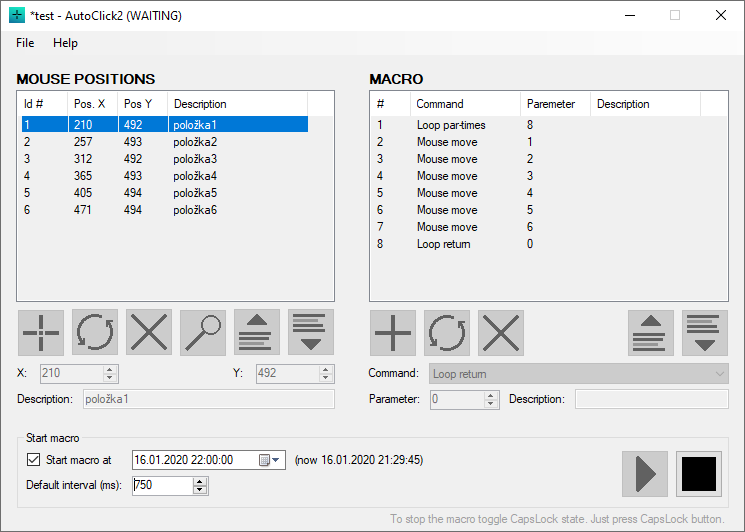

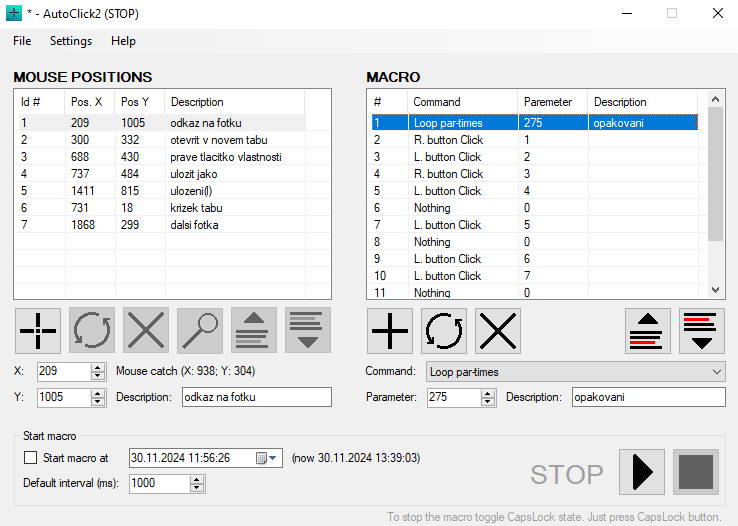

Program AutoClick2 je určen pro Windows 10. Jeho ovládání je velice jednoduché. Nejprve je nutné vytvořit seznam souřadnic myši (levá část okna). Do seznamu pozic se souřadnice uloží kliknutím na tlačítko „Add position„. Na obrazovce se vybere požadovaná pozice myši. Ke každé souřadnici jde přidat popisek, je možné ručně editovat pozici, zobrazit pozici ukazatele přímo na monitoru a přesouvat jednotlivé pozice nahoru a dolu v seznamu.

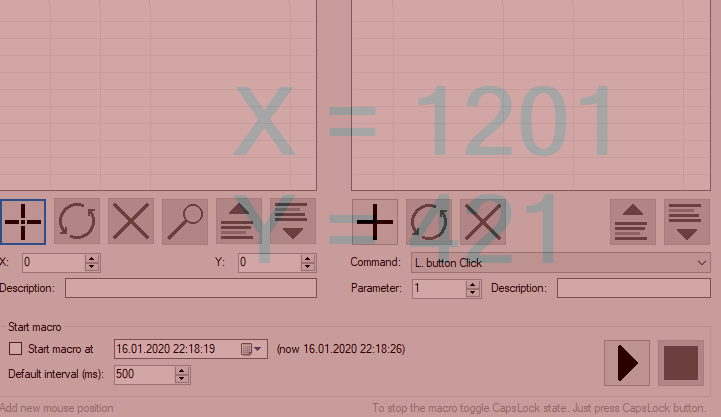
Pro ovládání myši je nutné vždy vytvořit makro v pravé části okna. Makro se skládá z jednotlivých příkazů (viz níže) s parametrem a volitelného popisu.
| Příkaz | Min./max. parametr | Popis |
| L. button Click | 1 – 99999 | Kliknutí levým tlačítkem myši na pozici |
| L. button double Click | 1 – 99999 | Dvojklik levým tlačítkem myši na pozici |
| R. button Click | 1 – 99999 | Kliknutí pravým tlačítkem myši na pozici |
| R. button double Click | 1 – 99999 | Dvojklik pravým tlačítkem myši na pozici |
| L. button Down | 1 – 99999 | Stisknutí levého tlačítka myši na pozici |
| L. button Up | 1 – 99999 | Uvolnění levého tlačítka myši na pozici |
| R. button Down | 1 – 99999 | Stisknutí pravého tlačítka myši na pozici |
| R. button Up | 1 – 99999 | Uvolnění pravého tlačítka myši na pozici |
| Mouse move | 1 – 99999 | Přesunutí ukazatele myši na pozici |
| Interval (ms) | 50 – 99999 | Změna intervalu provádění příkazů |
| Restart macro | 0 | Restart makra (přesun na první příkaz) |
| Nothing | 0 | Prázdný příkaz |
| Loop par-times | 1 – 99999 | Počet opakování příkazů mezi tímto příkazem a příkazem „Loop return“ |
| Loop return | 0 | Návrat v případě opakování |
| Stop macro | 0 | Zastavení makra |
Rychlost provádění jednotlivých příkazů makra se řídí hodnotou „Default interval“ (hodnota je v ms). Tuto hodnotu lze v makru změnit příkazem „Interval (ms)„. Makro lze spustit okamžitě stisknutím tlačítka „Start macro„, nebo v nastavený čas při zvolení „Start macro at„. Během čekání je v záhlaví okna zobrazeno „WAITING„. Při provádění makra je v záhlaví okna zobrazeno „RUN„.
Ukončit makro lze tlačítkem „Stop macro„, nebo přepnutím stavu CapsLock (kvůli pohybování myší nemusí být možné stisknout tlačítko „Stop macro„).
Kompletní nastavení programu včetně souřadnic a makra je možné uložit do souboru a poté v případě nutnosti znovu načíst.
Pokud máte nějaké nápady na vylepšení programu, další příkazy makra apod., můžete napsat do komentářů. Je možné, že do programu přidám další funkce.
Ukázka makra
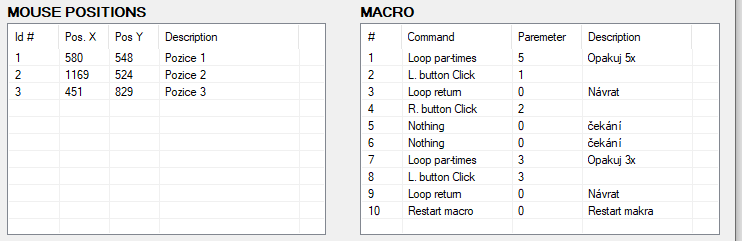

V příkladu výše existují tři přednastavené pozice (Pozice1, Pozice2, Pozice3).
- Makro nejdříve 5x klikne na pozici č. 1 (řádky 1 až 3).
- Poté klikne pravým tlačítkem na pozici myši 2 (řádek 4).
- Dva příkazy se nic neděje (slouží ke zpomalení např, při načítání – doba záleží na nastaveném intervalu) (řádky 5 a 6).
- Následně se 3x klikne levým tlačítkem myši na pozici myši č. 3 (řádky 7 až 9).
- Celé makro se restartuje. Je nutné manuální ukončení stisknutím tlačítka „Stop„, nebo stisknutím tlačítka CapsLock.