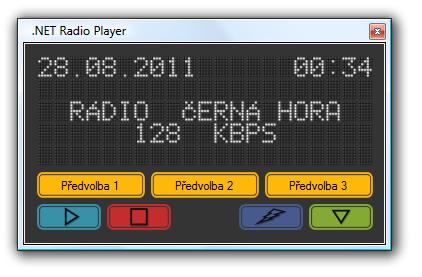
| Jméno programu | iWebRadioPlayer |
| Verze programu | 1.0. |
| Jazyk | Čeština, English |
| Podporované OS | OS s .NET Framework |
| Licence | freeware |
| Velikost | 280 kB |
| Potřebné knihovny | .net framework |
| Vytvořeno v | VB.NET |
| Stáhnout z | Tohoto webu, Slunečnice.cz, Sosej.cz, Stahuj.cz |
Popis programu
Program iWebRadioPlayer je jednoduchý přehrávač streamových rádií a jiných mediálních souborů (např. videa z YouTube).
Součástí programu je soubor který obsahuje 91 českých rádií. Stačí si tedy vybrat rádio a kliknout na Přehrát
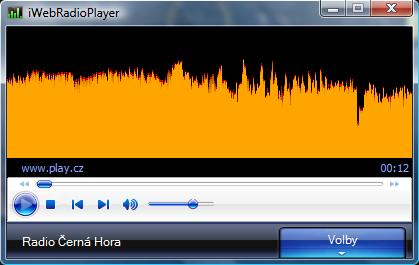

Program umožňuje přehrávat streamové soubory (hudbu i videa). Primárně je ovšem určen k přehrávání internetových rádií. Ke každé stanici je možné přidat 3 různé adresy souboru (určeno pro datové toky 32kbps, 64kbps a 128kbps) a jakýkoliv popis.
[reklama]
Přímo v programu je možné přidávat, editovat a mazat jednotlivé stanice, které jsou uloženy v souboru iWebRadioPlayer-stations.txt ve složce s programem. Samozřejmostí je možnost minimalizace do systraye (vedle hodin). Najetím ukazatele myši na ikonu se zobrazí přehrávaná stanice. Kliknutím na ikonu se okno programu obnoví.
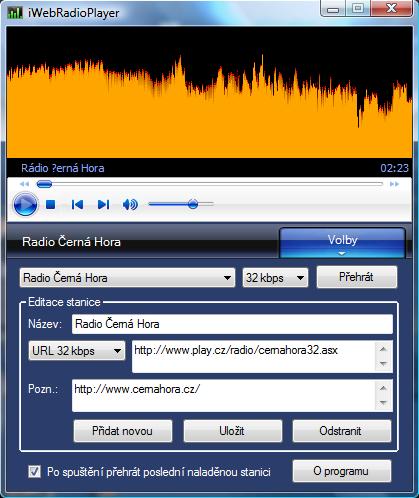

Spuštění přehrávání
- Spusťe program a klikněte na tlačítko Volby
- Ze seznamu vyberte požadovanou stanici
- Zvolte si přenosobou rychlost (čím vyšší tím lepší kvalita)
- Klikněte na tlačítko Přehrát
Vytvoření nové stanice
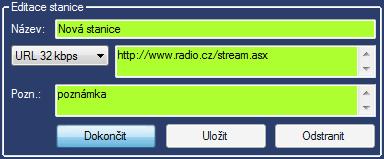
- Klikněte na tlačítko Volby. Rozbalí se spodní část programu.
- Klikněte na tlačítko Přidej novou (kolonky které lze vyplnit zezelenají)
- Vyplňte kolonku Název (bez vyplnění této kolonky se stanice neuloží)
- Přidejte adresu pro 32kbps (URL 32 kbps) rychlost. Nebo si zvolte jinou rychlost
- Zadejte adresu streamu (včetně http://)
- Můžete zadat poznámku do kolonky Pozn.
- Kliněte na tlačítko Dokončit

Editace zvolené stanice
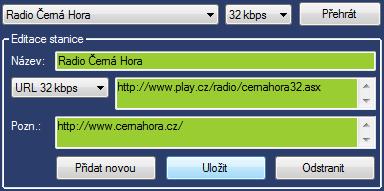
- Klikněte na tlačítko Volby. Rozbalí se spodní část programu.
- Zvolte si stanici kterou chcete upravovat
- Upravte potřebné parametry
- ! pokud smažete jméno stanice, stanice se místo uložení vymaže !
- Klikněte na tlačítko Uložit (kolonky probliknou tmavě zelenou barvou)

Odstranění stanice
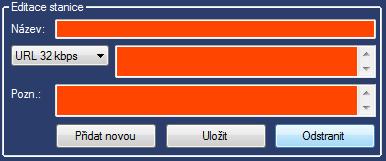
- Klikněte na tlačítko Volby. Rozbalí se spodní část programu.
- Zvolte si stanici kterou chcete odstranit
- klikněte na tlačítko Odstranit (kolonky oranžově probliknout)

Automatické spuštění poslední přehrávané stanice
- Zatrhnutím kolonky Po spuštění přehrát poslední naladěnou stanici se ihned po spuštění programu naladí a začne přehrávat stanice která byla se přehrávala při vypnutí programu.


Známé chyby
Chyba:
- Po stisknutí tlačítka „o programu“ se vypíše chyba
Řešení:
- chybu opravíte stažením tohoto souboru (vložte ho do složky s programem).
Nová verze (v přípravě)